Problema de plantilla faltante
Problema:
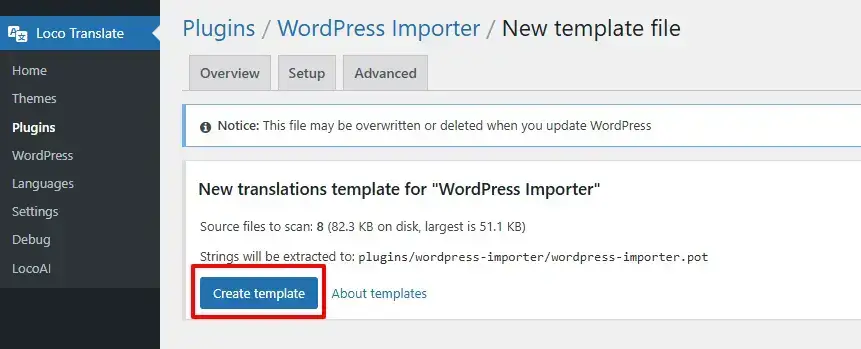
- Cuando haces clic en “Nuevo idioma,” aparece una advertencia de Plantilla faltante, como se muestra en la imagen siguiente.
Motivo:
- Esto ocurre cuando el plugin o tema no tiene una plantilla creada para la traducción.
Solución:
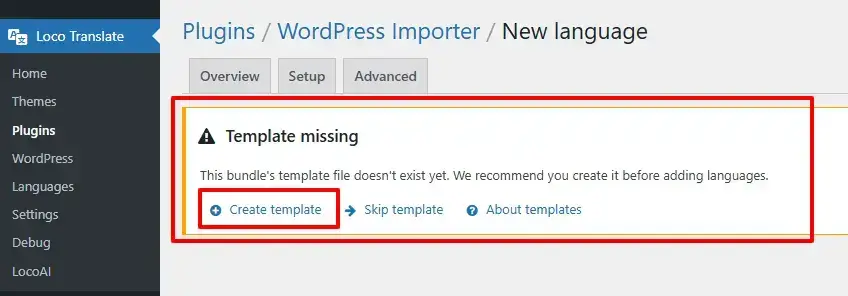
- Haz clic en Crear plantilla.
- Una vez creada la plantilla, ahora puedes añadir el idioma y traducir fácilmente tu plugin/tema.
Sincronizar plantilla
Problema:
Cuando creas un nuevo idioma, a veces los usuarios no pueden encontrar algunas cadenas del tema/plugin en la tabla de cadenas. O reciben un mensaje de aviso como “Las traducciones no coinciden con la plantilla, ejecuta la sincronización para actualizar desde plugin-name.pot”
Motivo:
Esto sucede porque el plugin o tema tiene una plantilla desactualizada o un archivo .pot.
Solución:
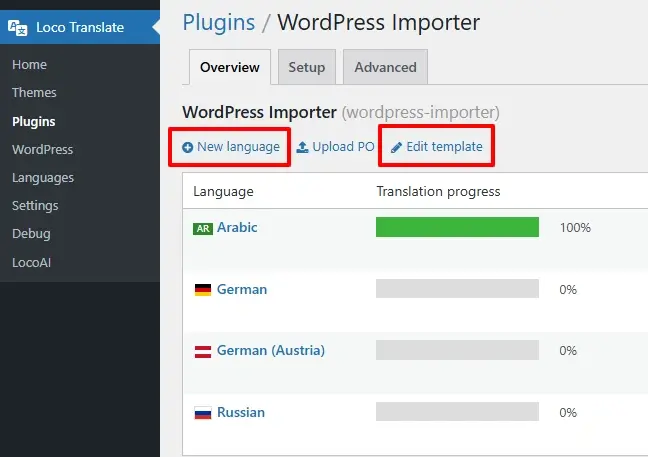
- Haz clic en el botón Sincronizar como se muestra en la imagen siguiente:
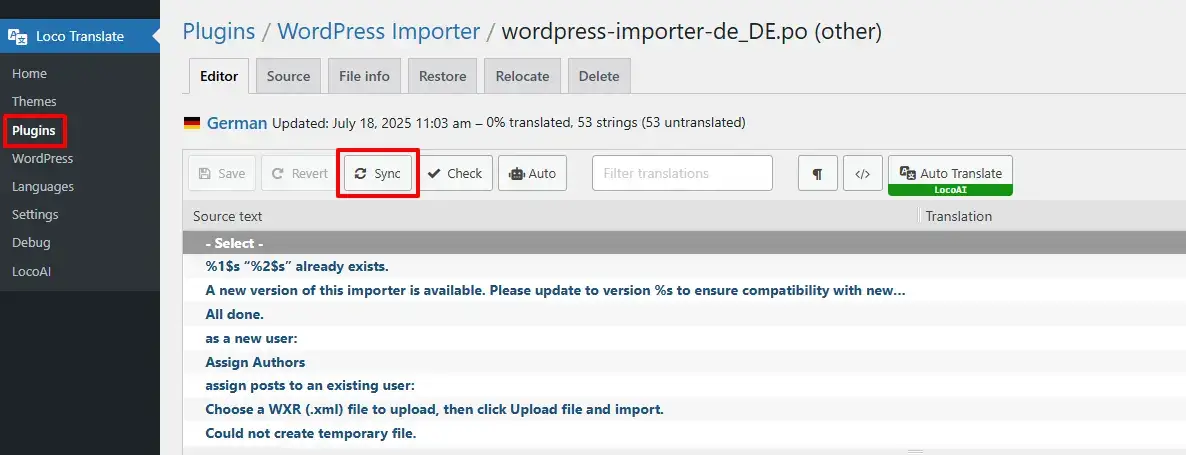
- Esto actualiza la plantilla y garantiza que todas las cadenas estén disponibles para la traducción.
Problema de traducción con IA
Problema: formato JSON no válido
A veces, cuando utilizas cualquier IA para la traducción, no puede gestionar grandes cantidades de datos y devuelve la traducción en un formato JSON no válido.
- Este problema muestra un error de formato JSON no válido.
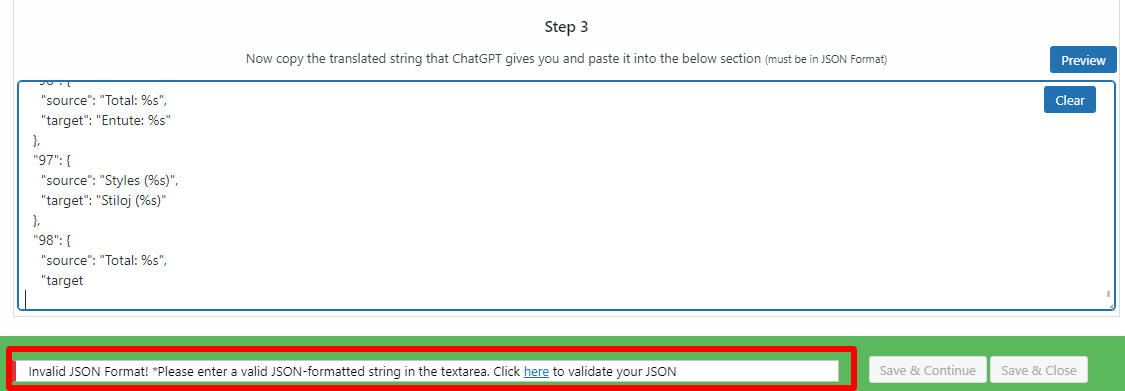
Solución:
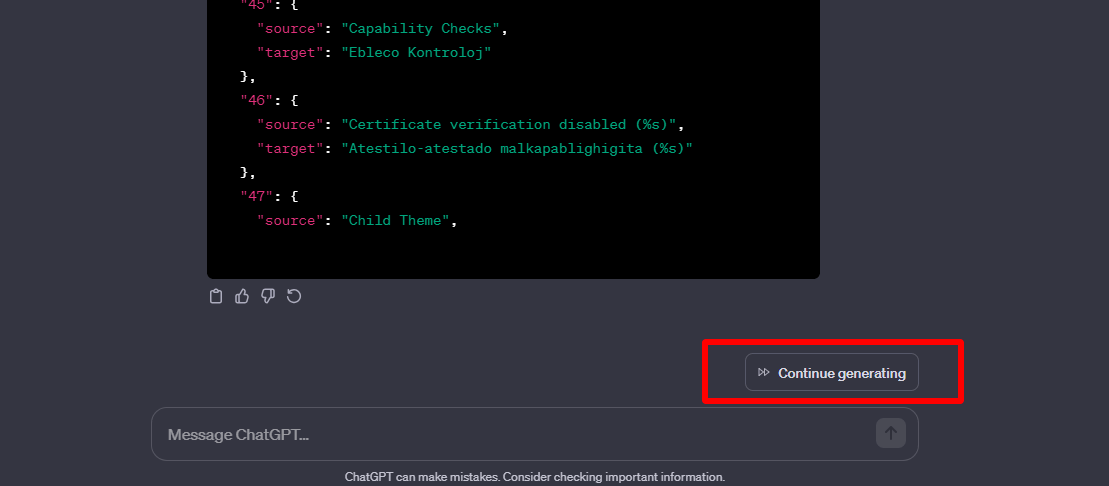
- Si hay un botón de continuar, haz clic en el botón de continuar y la IA continuará la traducción.
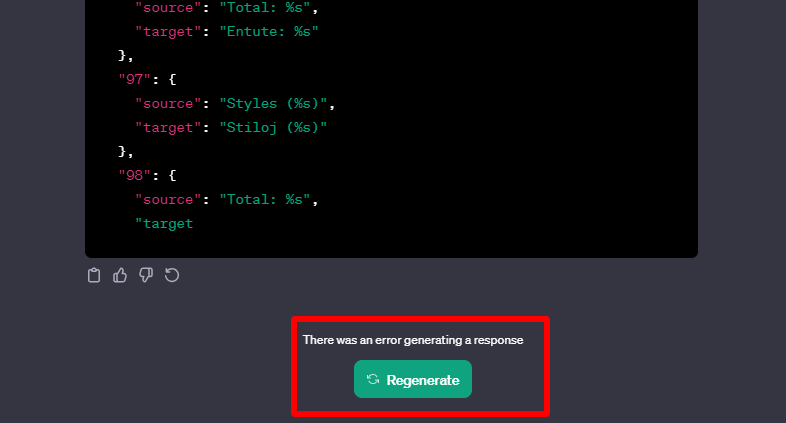
- Si en algún momento la IA te ofrece la opción de regenerar, sigue los pasos indicados a continuación.
- Visita https://jsonformatter.curiousconcept.com/ aquí.
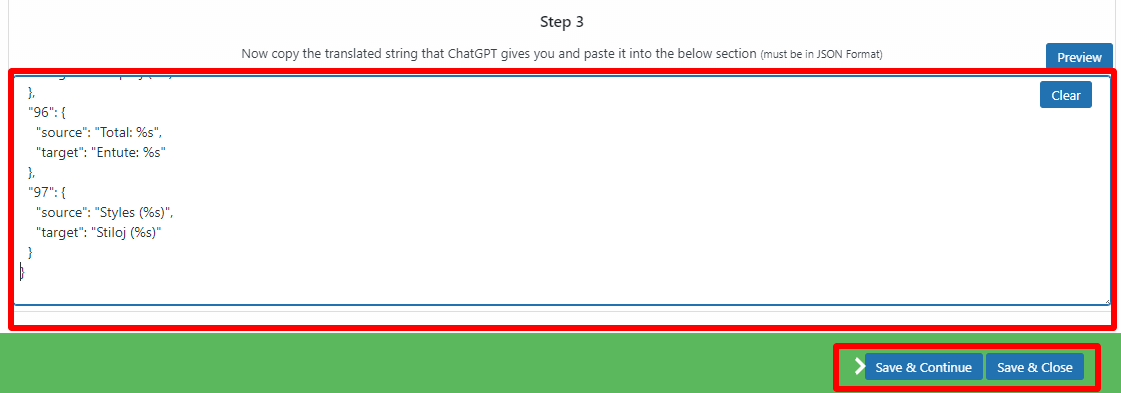
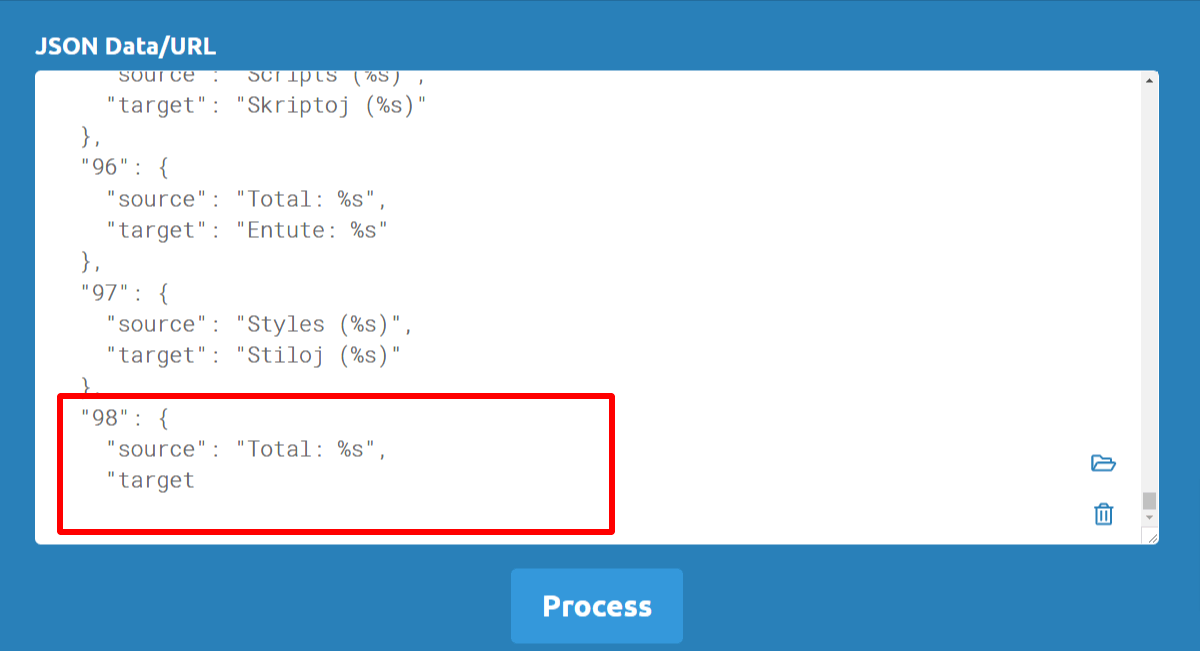
- Pega la traducción que devuelve la IA en el cuadro de texto y elimina el último objeto porque es posible que no esté completo. En la imagen, el último objeto es el 98, así que eliminé el objeto número 98.
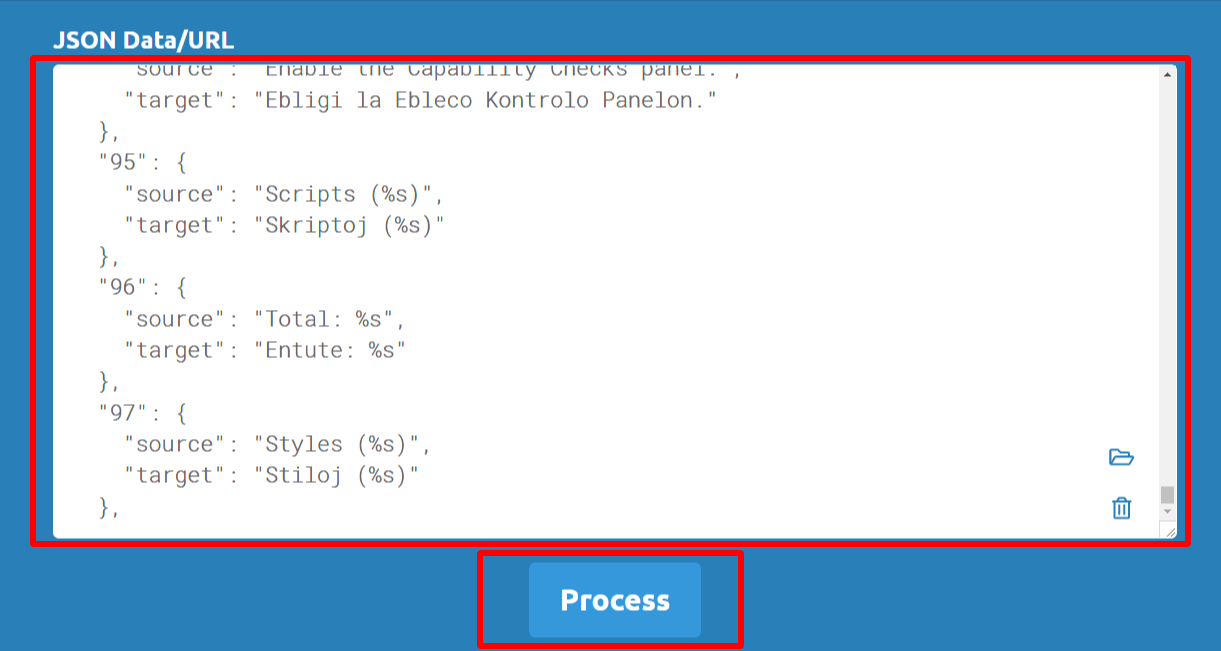
- Después de eliminar el último objeto, haz clic en el botón Procesar.
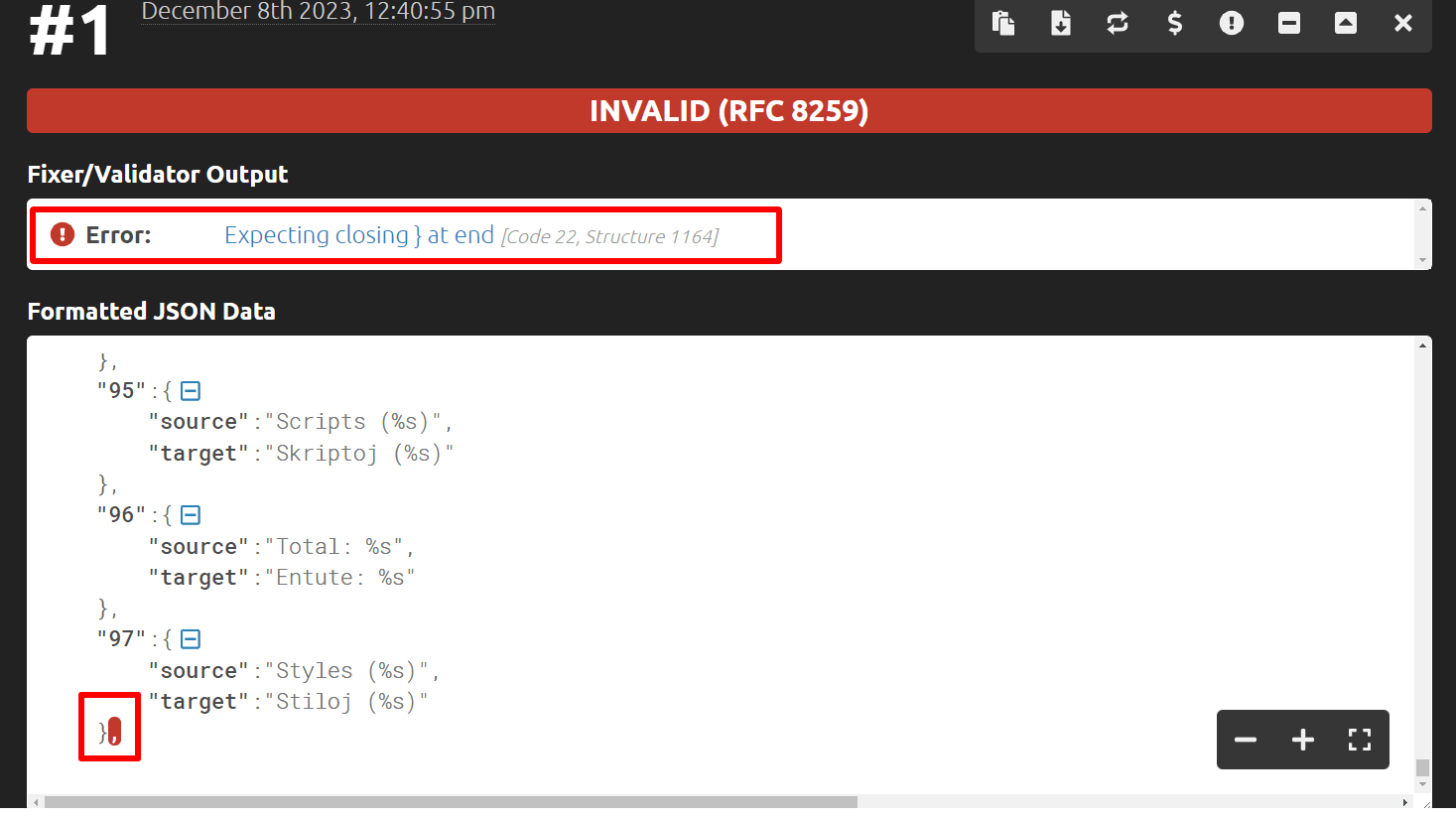
- Te proporcionará sugerencias para validar tu JSON. Sigue estas sugerencias y valida tu JSON.
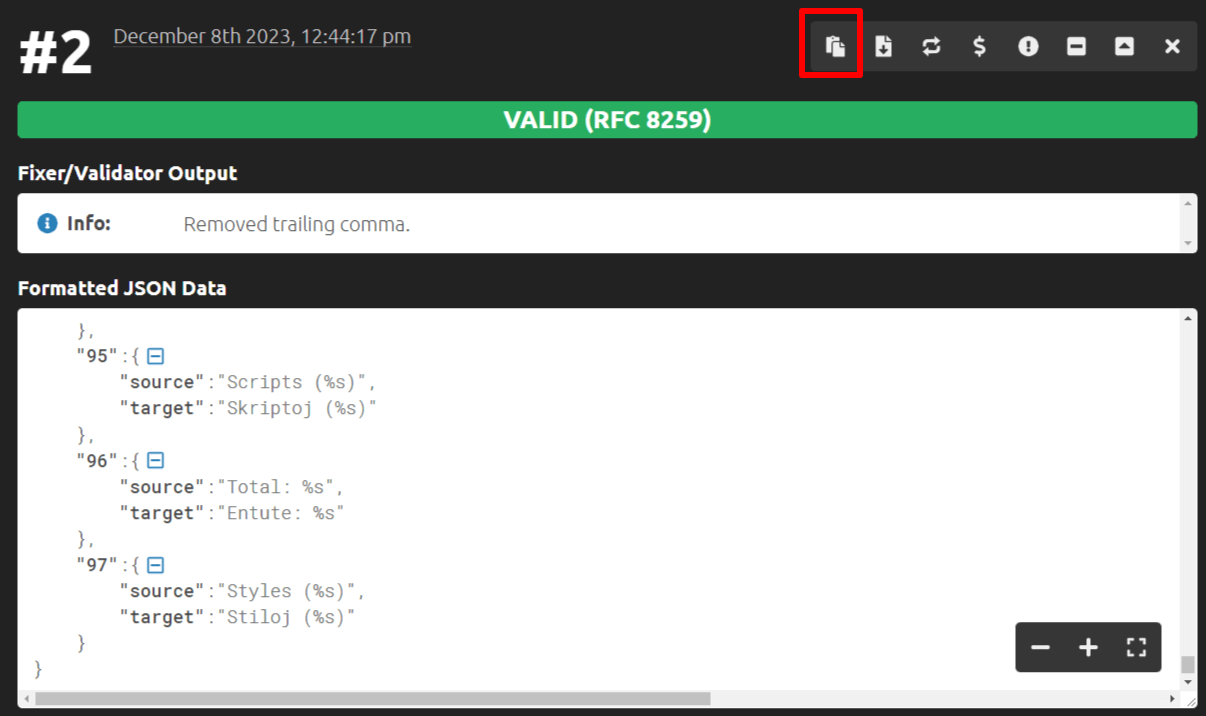
- Después de seguir las sugerencias anteriores, haz clic en el botón de copiar.
- Pega este JSON válido en el paso 3 de la ventana emergente de traducción de chaGPT y continúa la traducción.